iSenaCode
Stay hungry, stay foolish!
iSenaCode
Stay hungry, stay foolish!


Los dispositivos de Apple incluyen desde hace años una herramienta muy interesante llamada Lupa. Y aunque está pensada principalmente como una función de accesibilidad para personas con dificultades de visión, lo cierto es que puede ser útil para prácticamente cualquier usuario.
Tanto en iPhone, iPad como en Mac, esta función te permite ampliar objetos, textos o detalles del entorno utilizando la cámara.. Y lo mejor es que está totalmente integrada en el sistema, por lo que no necesitas instalar ninguna app de la App Store.
La Lupa convierte la cámara de tu dispositivo en un tipo de lupa digital avanzada. Gracias a ella vas a poder enfocar cualquier objeto cercano y ampliarlo en pantalla para verlo con mayor claridad y detalle.
Además del zoom, Apple ha añadido varias herramientas que mejoran todavía más la visibilidad:
Todo esto forma parte de las funciones de accesibilidad de Apple, diseñadas para ayudar a personas con problemas de visión, audición o movilidad, pero que en la práctica también pueden resultar muy útiles en situaciones del día a día.
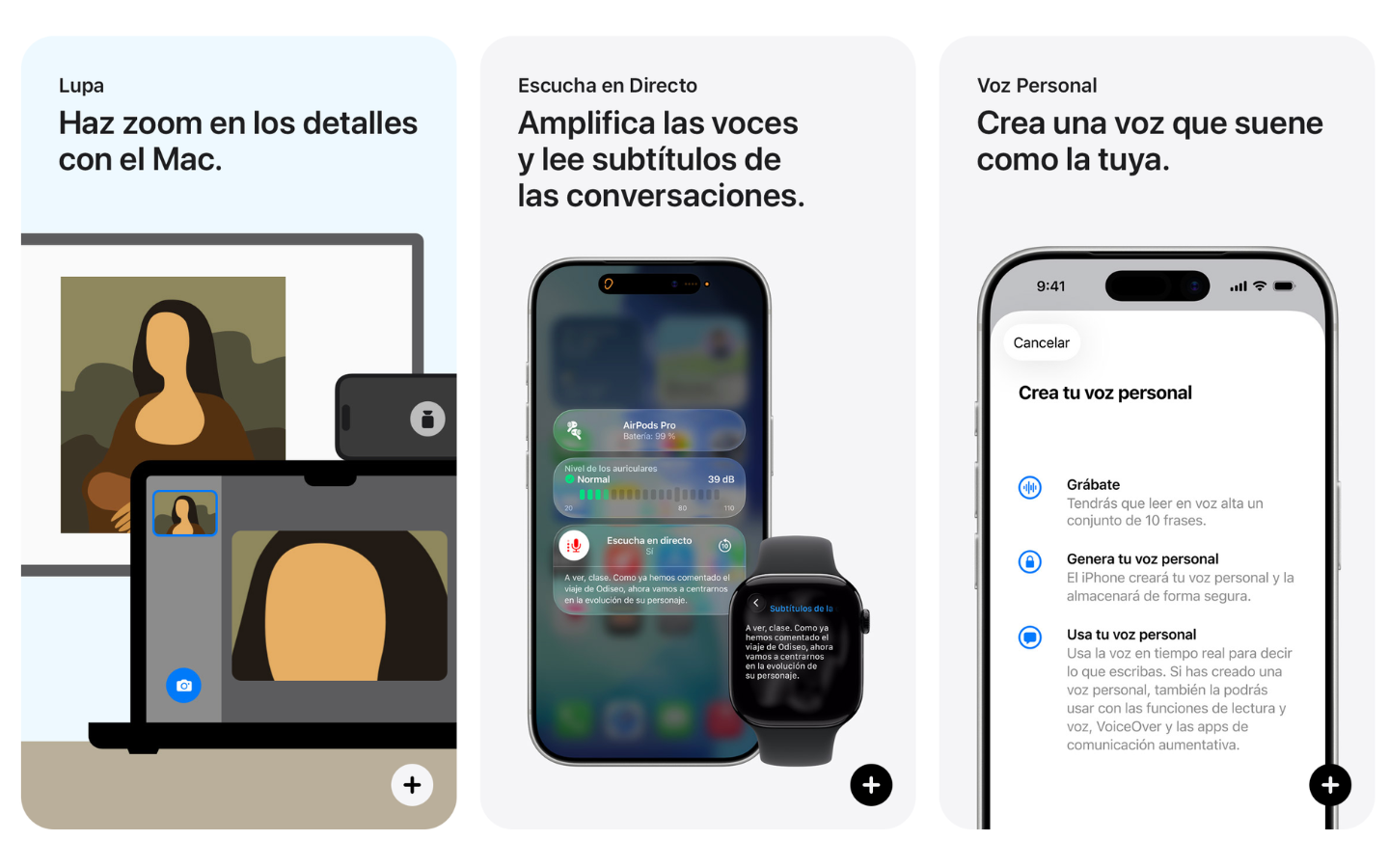
En iPhone y iPad, la Lupa utiliza directamente la cámara del dispositivo.
Puedes activarla de varias maneras:
Una vez abierta, la interfaz de la app te permite ampliar la imagen con un deslizador, aplicar filtros de color o incluso congelar la imagen para examinar con más detalle lo que estás viendo.
Es sobretodo súper útil para leer textos pequeños como:
Aunque Apple diseñó la Lupa pensando en usuarios con dificultades visuales, lo cierto es que tiene muchos otros usos prácticos.
Por ejemplo:
Algo tan común como revisar la letra pequeña de un contrato, las instrucciones de un medicamento o la etiqueta de un producto puede ser mucho más fácil si usamos la Lupa.
También es útil para observar detalles que a simple vista pasan desapercibidos, como:
De esta manera conviertes en el caso de tu iPhone o iPad en una lupa que siempre llevas contigo.
Aunque no sustituye a un escáner, la Lupa permite congelar una imagen y leer un documento con mayor comodidad sin tener que hacer una foto normal.
En Mac también tenemos la posibilidad de utilizar la lupa pero la función es algo diferente, aunque igualmente útil.
El sistema incluye varias herramientas de ampliación dentro de las opciones de accesibilidad, como:
Esta última opción permite ampliar una zona concreta del escritorio sin tener que aumentar toda la pantalla, algo muy práctico cuando trabajas con textos pequeños o detalles de diseño.
La Lupa es un buen ejemplo de cómo muchas funciones de accesibilidad terminan siendo útiles para todo el mundo aunque no se hayan creado con ese fin. Apple suele diseñarlas pensando en mejorar la inclusión, pero en la práctica acaban convirtiéndose en herramientas muy versátiles.
Si nunca has probado la Lupa en tu iPhone, iPad o Mac, merece la pena activarla y experimentar con ella. Seguramente descubras que es una de esas funciones que terminan siendo muy útiles en el día a día.
Más información: Apple.com