iSenaCode
Stay hungry, stay foolish!
iSenaCode
Stay hungry, stay foolish!


Es una de las cosas más frustrantes que hay cuando utilizas la app de cámara: configuras la cámara perfecta para hacer unas fotos, la cierras un segundo para responder un WhatsApp y, al volver, el iPhone ha reseteado todo y vuelve al modo foto estándar. Por lo que tienes que volver a reconfigurarlo tooodo de nuevo para que quede exactamente igual que antes.
Si quieres que tu iPhone respete siempre tus preferencias, el menú que buscas es Conservar ajustes. Aquí te explico cómo dejarlo configurado para que no se te vuelva a desconfigurar:
Para acceder a estas opciones, no busques dentro de la propia app de Cámara; tienes que ir a los ajustes del sistema. Ves a: Ajustes > Cámara > Conservar ajustes.
Una vez dentro, verás varios ticks a marcar o desmarcar. Estos son los más importantes que deberías activar para que que siempre tengas los mismos ajustes predeterminados en la cámara:
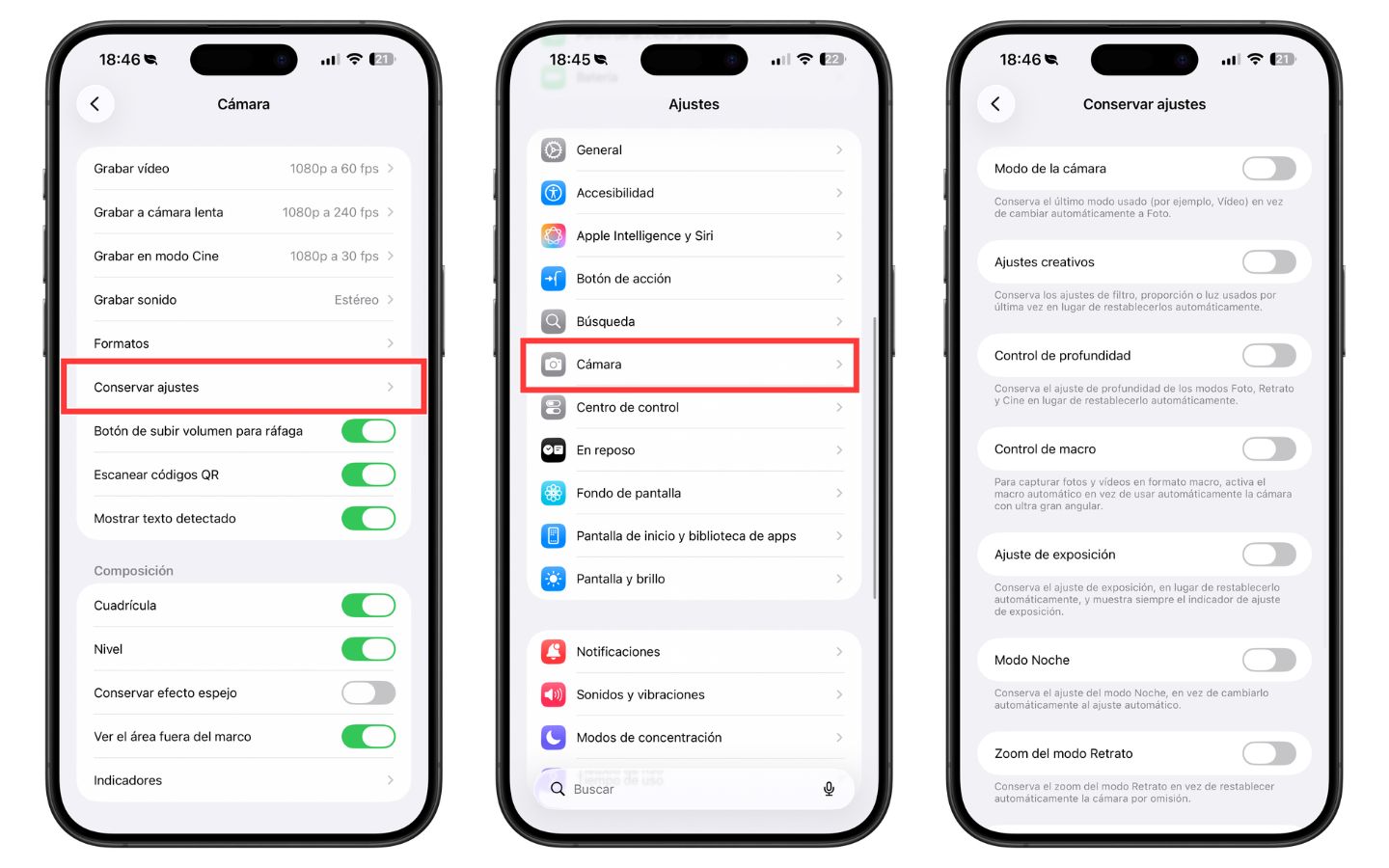
A diferencia de los modos de disparo, la Cuadrícula y el Nivel no se suelen desactivar solos, pero es fundamental que compruebes que están activos en el menú principal de Ajustes > Cámara.
Tener el nivel siempre activo te garantiza que, en cuanto sujetes el móvil un poco inclinado, aparecerá una guía visual en el centro de la pantalla. En el momento en que la línea blanca se vuelve amarilla, tienes la certeza de que tu foto está perfectamente recta, sin necesidad de editarla después.
7 fantásticos TRUCOS con tecnología integrada en Notas en el iPhone