iSenaCode
Stay hungry, stay foolish!
iSenaCode
Stay hungry, stay foolish!

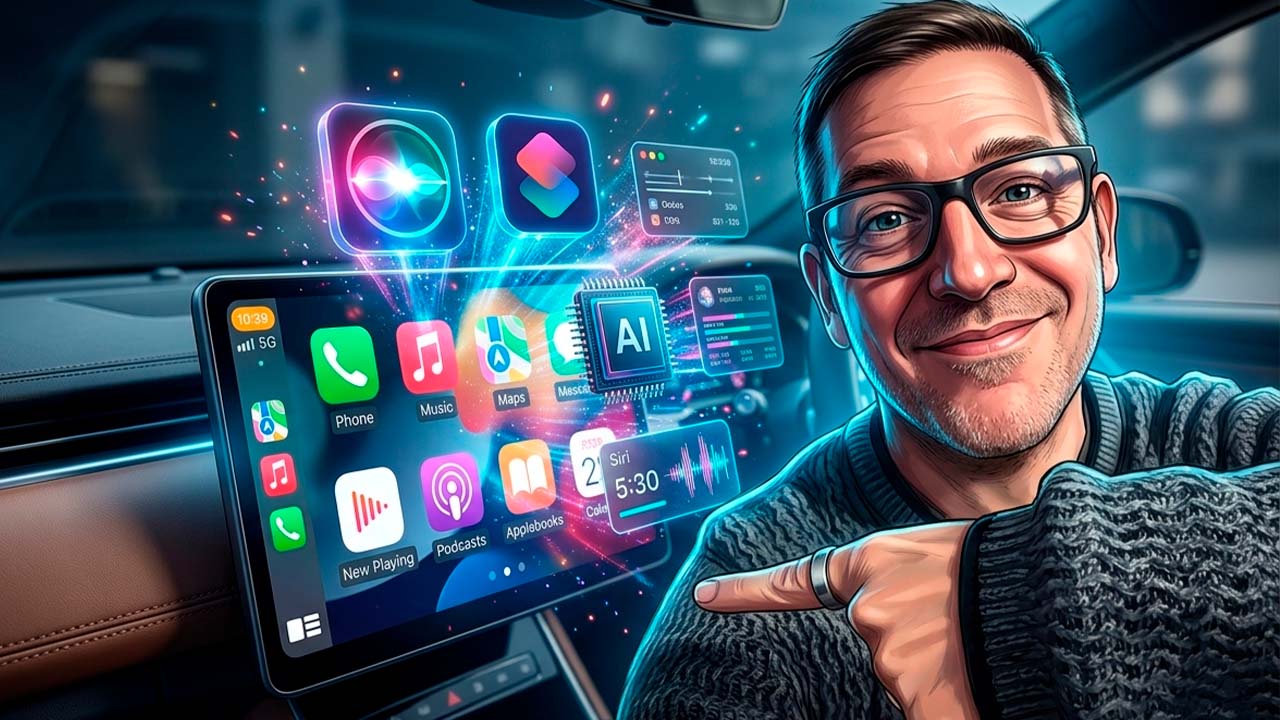
Durante años usé CarPlay como una simple pantalla grande para ver el GPS y cambiar de canción, hacía un uso insulso y hasta diría que vago del sistema. Conectar el cable, arrancar y olvidar. Es funcional, sí, pero me perdía la mitad de la película. Pero todo cambió cuando empecé a usar atajos, automatizaciones y todos los trucos ocultos que te voy a contar hoy.
La verdadera diferencia llega cuando dejas de usar CarPlay como un mero espejo del iPhone y empiezas a tratarlo como lo que es: el centro de control de tu coche. Automatizaciones que preparan todo antes de que toques el freno de mano, recordatorios que se activan solos al aparcar, una voz que te anticipa el tráfico sin que pidas nada. Todo eso ya está ahí, esperando en los ajustes y en la app Atajos.
Aquí te dejo los enlaces de descarga de mis atajos que muestro en el vídeo:
⚡ Atajo inicio de conducción
⚡ Atajo de donde he aparcado
⚡ Atajo voz avanzada de Siri
Lo que comparto aquí son las diez cosas que realmente he integrado en mi día a día. No son funciones ocultas para fanáticos, sino pequeñas mejoras que, una vez las pruebas, no sabrás cómo conducías sin ellas. Desde hacer que el coche te dé los buenos días con el tiempo y la batería, hasta convertir a Siri en un copiloto inteligente que entiende contexto y te guarda la conversación.
Conectar el iPhone y que aparezcan los iconos de Spotify y Maps no es usar CarPlay; es encenderlo. La experiencia completa depende de tres pilares: cómo se conecta tu coche, qué apps has depurado realmente, y cuánto has personalizado el entorno.
Si tu vehículo solo ofrece CarPlay por cable, te recomiendo sinceramente plantearte un adaptador inalámbrico tipo Ottocast. Actúa como puente invisible entre tu iPhone y el sistema del coche: te sientas, arrancas, y ya está. Sin enredos de cables cada vez que subes. Y si tu coche es de los que ni siquiera incluye CarPlay de serie, existen pantallas externas compatibles con CarPlay y Android Auto que pueden rejuvenecer cualquier salpicadero veterano.
Sin una conexión cómoda, los mejores trucos del mundo quedan en teoría. Asegúrate primero de que la entrada al sistema sea fluida; después viene la magia.
Aquí tienes otro vídeo donde te enseño como dominar CarPlay con iOS 26.
El mejor truco no es un widget ni una app concreta. Es una automatización de la app Atajos que se dispara sola cuando el iPhone detecta que se ha conectado a CarPlay.
Imagina esto: abres la puerta, arrancas el motor, y antes de que hayas terminado de ajustar el retrovisor, tu iPhone ya ha hecho cuatro cosas por ti. En mi configuración, la automatización limita la carga al 80 % si voy por cable (para cuidar la batería a largo plazo), captura el tiempo meteorológico actual, genera un mensaje de bienvenida personalizado y lo lee en voz alta. Inmediatamente después, arranca mi emisora favorita o el último podcast que escuchaba.
Suena a futurismo doméstico, y lo es. Pero lo verdaderamente brillante es que puedes hacer que ese mensaje no sea siempre el mismo. Con Apple Intelligence y la extensión de ChatGPT, el texto varía según el contexto: un día te comenta el buen tiempo, otro te avisa de que llevas prisa porque el calendario marca una reunión en quince minutos. Es automatización con alma.
Configuro un bloque de texto dinámico que recoge información útil —bienvenida, estado de la batería, temperatura exterior, previsión del tiempo— y uso la acción «Hablar texto» para que CarPlay lo verbalice al conectarse. La gracia está en pasar ese texto por Apple Intelligence o un modelo compatible antes de leerlo, consiguiendo que el tono sea natural y que no repita siempre la misma frase robótica.
El resultado va más allá del efecto sorpresa. En un entorno donde cada segundo con la vista fuera de la carretera cuenta, recibir información contextual por voz —sin tener que pedirla— es seguridad pura. Y sí, también resulta sorprendentemente satisfactorio que tu coche te salude de verdad por las mañanas.
⚡ Descarga mi Atajo de inicio de conducción. Y añádelo en la app atajos y en pestaña automatizaciones, seleccionando al arrancar carplay (como muestro en el vídeo)
Hay problemas modernos que merecen soluciones invisibles. Perder el coche en un parking gigante es uno de ellos.
Por eso creé una segunda automatización, esta vez para cuando CarPlay se desconecta. El flujo captura mi ubicación con máxima precisión GPS, genera una URL directa de Apple Maps, extrae la dirección en texto plano y crea una nota nueva dentro de una carpeta específica llamada «Parking». Incluye fecha y hora automáticas.
Cuando termino mis reuniones o la compra, no tengo que recordar si aparqué en la zona azul o la roja. Abro Notas, toco el enlace, y Apple Maps me guía directo hasta la puerta del conductor. Es utilidad real, sin pompa ni circunstancia.
⚡ Descarga mi Atajo de donde he aparcado. Y añádelo en la app atajos, pestaña automatizaciones y al desconectar CarPlay (como en el vídeo si te mola así jeje)
Apple Maps ha crecido enormemente y Google Maps sigue siendo el estándar, pero Waze mantiene un superpoder en CarPlay: la información de la comunidad en tiempo real.
Lo que más valoro es la densidad de datos que muestra de un solo vistazo: velocidad actual, límite de la vía (incluso cuando la señalización es confusa o ausente), avisos de radares, incidencias de tráfico reportadas por otros usuarios y alertas de obstáculos en la calzada.
Hay un ajuste que activo religiosamente: mantener visible el velocímetro propio y el límite legal siempre que sea posible. En carreteras secundarias o zonas urbanas con cambios frecuentes de velocidad, ese dato en la pantalla te salva de multas innecesarias y de sustos con cámaras escondidas. No es obsesión, es prevención inteligente.
Muchos usuarios llevan años con CarPlay sin saber que se puede personalizar profundamente. Y hay detalles básicos que mejoran la experiencia radicalmente.
Por ejemplo, el gesto para hacer zoom en mapas no es el clásico pinza de iPhone. En CarPlay funciona con un doble toque seguido de desplizar el dedo hacia arriba (alejar) o abajo (acercar). Útil cuando la navegación se queda demasiado lejana o invade demasiado el plano.
También es crucial saber que los iconos de CarPlay no se reorganizan desde la pantalla táctil del coche. Hay que hacerlo desde el iPhone, en:
Ajustes > General > CarPlay > [Nombre de tu coche]
Desde ahí puedes eliminar apps que nunca usas —adiós, Libros en el coche— y dejar en primera línea las que realmente necesitas: Maps, Waze, Spotify, Teléfono. Una interfaz limpia, sin ruido, reduce la fricción cognitiva mientras conduces. Y eso, en la carretera, equivale a seguridad.
CarPlay está dejando de ser una simple proyección de apps para convertirse en una capa inteligente del iPhone adaptada a la conducción. La evidencia está en cómo empiezan a asomar widgets útiles y en la posibilidad real de integrar asistentes de terceros.
En el vídeo menciono ChatGPT, Claude o Gemini no como fantasías, sino como ejemplos tangibles de hacia dónde evoluciona el sistema. Hoy pueden funcionar mediante Atajos, pero mañana podrían integrarse nativamente. Esto significa que la experiencia de voz en el coche va mucho más allá de «pon música» o «llama a mamá». Estamos hablando de consultas complejas, razonamiento contextual, planificación de rutas con múltiples variables.
No es ciencia ficción. Es el siguiente paso lógico, y preparar tus atajos ahora para recibir esa inteligencia te pondrá por delante cuando Apple abra más la plataforma.
Aquí llegamos a uno de los puntos más potentes: convertir a Siri en una especie de copiloto conversacional usando «voz avanzada».
El truco consiste en crear un atajo con el nombre que prefieras —»Habla con el asistente», por ejemplo— que active la escucha de voz, capture tu consulta, la envíe a Apple Intelligence o a la extensión de ChatGPT, y reproduzca la respuesta en alta calidad por el sistema de audio del coche.
La clave no es el efecto teatral, sino la funcionalidad: puedes preguntar por conciertos en tu ciudad, solicitar resúmenes de correos complejos, o pedir recomendaciones de restaurantes con criterios específicos, todo sin tocar la pantalla ni perder la concentración en la carretera.
Además, configuro el atajo para que guarde automáticamente la conversación en Notas. Esto crea un historial consultable de ideas, datos o recordatorios que capturé mientras conducía. En el vídeo demuestro esto preguntando por los conciertos de Shakira en Madrid: fechas, recinto, nombre de la gira. La respuesta llega fluida, por voz, mientras sigo al volante.
No es para todos los usuarios, pero marca el camino hacia lo que debería ser la conducción asistida: inteligencia real, accesible sin distracciones.
⚡ Descarga mi Atajo de voz avanzada de Siri para hacer tu coche realmente inteligente.
Una limitación aparente de CarPlay es que no reproduce vídeo —por seguridad evidente—, pero sí puedes escuchar el audio de YouTube mientras conduces.
Funciona así: inicia la reproducción del vídeo en tu iPhone antes de salir, o desde la propia app, y el sonido se transmite por el sistema del coche. Perfecto para podcasts que solo existen en YouTube, entrevistas largas, o documentales que funcionan esencialmente como audio.
Por otro lado, con iOS 26 empieza a asomar una función que podría cambiar las reglas: AirPlay de vídeo directamente a la pantalla del coche, pero solo cuando el vehículo está detenido y si el fabricante lo habilita. Depende totalmente de la compatibilidad del modelo; en mi caso no estaba disponible todavía, así que lo presento como una posibilidad futura, no como una realidad universal inmediata. Pero merece la pena vigilarla.
Apple Music en CarPlay va más allá del botón de play. Hay dos funciones específicas que transforman la experiencia cotidiana.
La primera es fijar playlists, álbumes o estaciones favoritas para que aparezcan en la parte superior de la interfaz. Si sabes que siempre acabas buscando esa lista de «Viajes largos» o el último disco de tu artista favorito, tenerlos a un toque elimina fricción.
La segunda es SharePlay para el coche. Cuando viajas con acompañantes que también usan Apple Music, pueden escanear un código QR que aparece en la pantalla y añadir canciones directamente a la cola de reproducción desde sus propios iPhones. El conductor mantiene el control, pero los pasajeros participan sin tener que tocar el móvil del conductor ni gritar títulos de canciones por encima del ruido del motor. Es una de esas funciones que no sabías que necesitabas hasta que la usas una vez.
La mayoría subestima a Siri en el coche porque la usan para lo básico: «llama a Pedro» o «pon jazz». Pero hay comandos específicos que brillan por su utilidad práctica.
Estos son los que realmente uso:
– Busca una gasolinera cercana: Siri muestra opciones en el mapa activo sin que tú toques nada.
– Crea una nota: dictar ideas o información urgente mientras viene a la cabeza, sin apartar la vista.
– ¿Qué tengo en el calendario?: revisar próximos eventos para saber si vas con prisa o puedes tomar el camino largo.
– Envía mi ubicación a [contacto]: perfecto para avisar de que ya llegas o compartir dónde estás sin escribir.
– Recuérdame esto cuando salga del coche: captura el pensamiento y lo ancla geográficamente para que te avise al desconectar CarPlay.
Este último es oro puro. Captura la idea en el momento exacto en que surge, y te asegura que no se perderá en el olvido cuando aparques y te sumergas en tu siguiente tarea.
Entre todos los trucos técnicos, este es el más sensato y el que más impacto tiene en tu seguridad real.
He configurado el modo de concentración «Conducción» para que se active automáticamente al conectar CarPlay y se desactive al salir del coche. Este filtro silencia notificaciones de redes sociales, mensajes grupales y emails, dejando pasar solo llamadas de favoritos o contactos que llamen dos veces seguidas (caso de emergencia).
El efecto es inmediato: el coche deja de ser una máquina de zumbidos y distracciones. Conduces con el foco puesto donde debe estar, y la gente que realmente necesita contactarte aún puede hacerlo.
Cualquier configuración de CarPlay que ignore este ajuste está incompleta. Es la base sobre la que construir todo lo demás.
Si tuviera que resumir todo esto en una idea, sería esta: CarPlay deja de ser útil cuando lo usas como un escaparate de apps, y empieza a ser imprescindible cuando anticipa lo que necesitas.
El salto cualitativo no está en tener mapas más bonitos o música sin anuncios. Está en que el sistema prepare el ambiente al entrar, guarde tu ubicación al salir, filtre el ruido digital mientras circulas, y te permita consultar información compleja sin soltar el volante.
Si quieres empezar a construir esta experiencia, hazlo por partes:
1. Limpia la interfaz: ordena las apps desde Ajustes > General > CarPlay, dejando solo lo esencial.
2. Blinda tu atención: activa el modo de concentración de conducción.
3. Automatiza la entrada: crea un atajo básico que ponga música y lea el tiempo al conectar.
4. Nunca pierdas el coche: configura el guardado automático de ubicación al desconectar.
5. Optimiza la navegación: ajusta Waze o tu app preferida para mostrar velocidad y límites siempre visibles.
Con estas cinco acciones, tu relación con el coche cambiará por completo. El resto —las voces avanzadas, las integraciones con IA, los mensajes de bienvenida personalizados— son el siguiente nivel, el plus que convierte el trayecto diario en algo más cómodo, más inteligente y, sobre todo, más tuyo.
Si quieres llevar tu configuración al siguiente nivel, te recomiendo explorar mis atajos específicos para el coche. Combina la bienvenida automática, el guardado inteligente de parking, la voz mejorada y las integraciones con Apple Intelligence. Cuando estos flujos empiezan a trabajar juntos, CarPlay deja de sentirse como «la pantalla del coche» para convertirse en una extensión natural de tu iPhone, pensada exclusivamente para el momento en el que más necesitas tener las manos libres y la mente despejada.
No te pierdas mi vídeo con todo lo que tengo y uso en mi iPhone.
Y aquí te dejo algunas preguntas frecuentas:
Sí, en muchos casos es posible mediante adaptadores compatibles como el Ottocast, que actúan como puente entre tu iPhone y el sistema del coche, eliminando la necesidad de cables físicos cada vez que subes.
Sí. Configurando una automatización en Atajos que se active al desconectar CarPlay, puedes capturar la ubicación exacta, generar un enlace de Apple Maps y guardar la dirección con fecha y hora en la app Notas.
Depende de tus prioridades, pero Waze destaca especialmente si valoras información en tiempo real sobre radares, incidencias de tráfico y el contraste constante entre tu velocidad actual y el límite legal de la vía.
Sí, es posible crear atajos que capturen tu voz, envíen la consulta a Apple Intelligence o servicios como ChatGPT, y devuelvan la respuesta en voz alta, guardando además el historial en Notas para consultas posteriores.