iSenaCode
Stay hungry, stay foolish!
iSenaCode
Stay hungry, stay foolish!

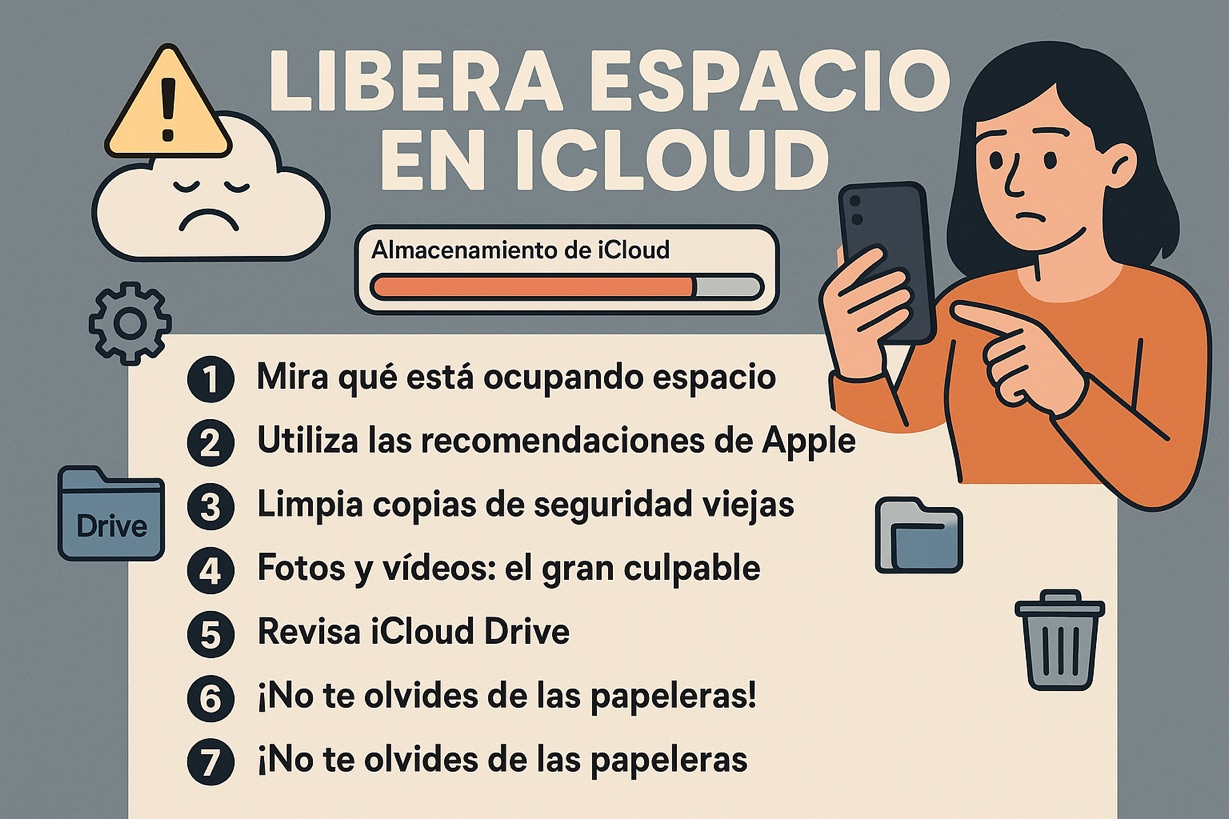
Seguro que te ha pasado alguna vez que te ha salido el típico aviso de “Almacenamiento de iCloud lleno”? Pues que sepas que no estás sol@, a más de uno de nosotros nos ha pasado, pero no pasa nada, hay varias cosas que puedes hacer para liberar espacio en tu iPhone sin perder tus fotos, chats, archivos importantes o pagar más por un plan con más espacio.
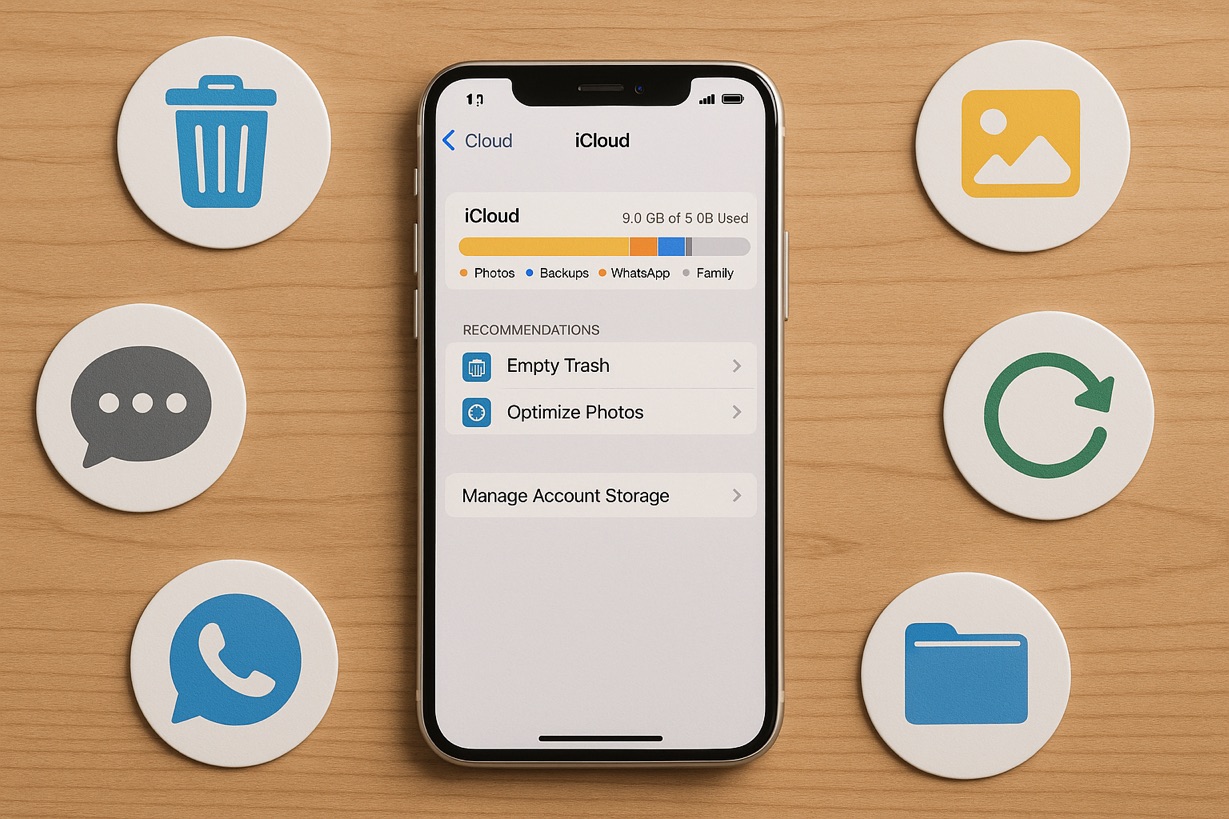
Primero es lo primero: revisa en qué se va el espacio.
Ahí verás si lo que más ocupa son fotos, copias de seguridad, WhatsApp, el espacio de la familia si es que tienes un plan familiar, etc.
Apple te sugiere que hagas cambios (a partir de iOS 17) como borrar fotos duplicadas, apps que no usas, o copias viejas. Solo tienes que entrar en iCloud desde Ajustes y busca la sección de Recomendaciones.
Si tienes varios dispositivos con iCloud, seguramente estás guardando cosas de un iPhone que ya ni usas.
Ves a:
Ajustes → tu nombre → iCloud → Gestionar almacenamiento → Copias de seguridad
Ahí puedes borrar copias antiguas o desactivar que ciertas apps se guarden. ¡Mucho espacio ganado!
Seguro que el carrete está lleno de memes, capturas, vídeos que mandaron en el grupo de la familia…
Abre la aplicación de Archivos y mira en iCloud Drive. Seguro que tienes documentos, PDFs o cosas que ya no necesitas. Bórralos y luego vacía la papelera. Y si puedes hacerlo periódicamente, mucho mejor para que no se acumule el trabajo.
Los audios de WhatsApp, los vídeos que te mandan por iMessage… todo eso ocupa un montón.